
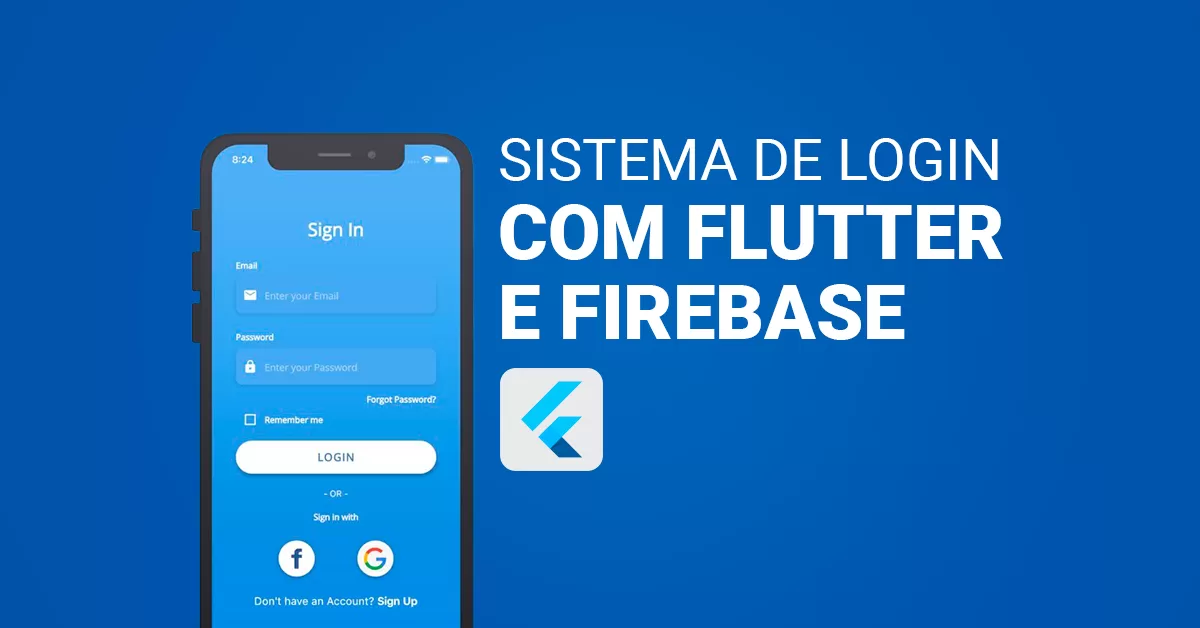
O Firebase Authentication é uma das maneiras mais simples e seguras de adicionar autenticação a um aplicativo Flutter. Ele permite criar fluxos de login usando email/senha, autenticação com provedores como Google e Facebook, além de métodos anônimos ou personalizados. Neste guia, vamos mostrar como criar um sistema de login no Flutter com Firebase Auth usando email e senha, desde a configuração do Firebase até o código completo da tela de login.
Se você quer proteger seu app e oferecer uma boa experiência ao usuário, siga este passo a passo com boas práticas, dicas de segurança e exemplos práticos.
1. Configurando o Firebase no seu projeto Flutter
a) Criar o projeto no Firebase
- Acesse console.firebase.google.com
- Clique em “Adicionar projeto”
- Dê um nome, aceite os termos e crie o projeto
- No painel do projeto, clique em “Adicionar app” e escolha Flutter (use o ícone do Android/iOS)
b) Adicionar o Firebase ao seu app Flutter
No seu terminal:
flutter pub add firebase_core
flutter pub add firebase_auth
No arquivo main.dart, inicialize o Firebase:
import 'package:firebase_core/firebase_core.dart';
import 'package:flutter/material.dart';

void main() async {
  WidgetsFlutterBinding.ensureInitialized();
  await Firebase.initializeApp();
  runApp(MyApp());
}
2. Ativando o método de login por email e senha
- No Firebase Console, vá em Authentication > Sign-in method
- Ative o provedor “Email/Password”
- Salve as alterações
3. Criando as funções de login e cadastro com Firebase Auth
a) Cadastro de usuário
import 'package:firebase_auth/firebase_auth.dart';

Future<void> cadastrarUsuario(String email, String senha) async {
  try {
    await FirebaseAuth.instance.createUserWithEmailAndPassword(
      email: email,
      password: senha,
    );
    print('Usuário cadastrado com sucesso!');
  } catch (e) {
    print('Erro ao cadastrar: $e');
  }
}
b) Login de usuário
Future<void> fazerLogin(String email, String senha) async {
  try {
    await FirebaseAuth.instance.signInWithEmailAndPassword(
      email: email,
      password: senha,
    );
    print('Login realizado com sucesso!');
  } catch (e) {
    print('Erro ao fazer login: $e');
  }
}
4. Criando a interface de login e cadastro
Aqui está um exemplo de interface simples:
class TelaLogin extends StatefulWidget {
  @override
  _TelaLoginState createState() => _TelaLoginState();
}

class _TelaLoginState extends State<TelaLogin> {
  final _emailController = TextEditingController();
  final _senhaController = TextEditingController();

  @override
  Widget build(BuildContext context) {
    return Scaffold(
      appBar: AppBar(title: Text('Login Firebase')),
      body: Padding(
        padding: const EdgeInsets.all(16.0),
        child: Column(
          children: [
            TextField(
              controller: _emailController,
              decoration: InputDecoration(labelText: 'Email'),
            ),
            TextField(
              controller: _senhaController,
              decoration: InputDecoration(labelText: 'Senha'),
              obscureText: true,
            ),
            SizedBox(height: 20),
            ElevatedButton(
              onPressed: () {
                fazerLogin(_emailController.text, _senhaController.text);
              },
              child: Text('Entrar'),
            ),
            TextButton(
              onPressed: () {
                cadastrarUsuario(_emailController.text, _senhaController.text);
              },
              child: Text('Cadastrar-se'),
            )
          ],
        ),
      ),
    );
  }
}
5. Boas práticas de segurança e UX
- Sempre valide o email e a senha antes de enviar (ex: min 6 caracteres)
- Use
try/catchpara exibir mensagens de erro claras ao usuário - Ative verificação de email no Firebase para maior segurança
- Use
StreamBuilderpara exibir diferentes telas com base no login (ex: tela de login ou home)
6. Monitorando o status do usuário logado
Para detectar se o usuário está logado ou não:
StreamBuilder<User?>(
  stream: FirebaseAuth.instance.authStateChanges(),
  builder: (context, snapshot) {
    if (snapshot.connectionState == ConnectionState.waiting) {
      return CircularProgressIndicator();
    } else if (snapshot.hasData) {
      return TelaPrincipal();
    } else {
      return TelaLogin();
    }
  },
);
FAQ — Perguntas Frequentes
Preciso pagar para usar o Firebase Auth?
Não. O Firebase oferece um plano gratuito (Spark) com limite de autenticações por mês.
Como faço logout do usuário?
Use:
await FirebaseAuth.instance.signOut();
Posso usar autenticação com Google ou Facebook também?
Sim. Basta ativar o provedor desejado no console do Firebase e usar os pacotes correspondentes no Flutter (google_sign_in, flutter_facebook_auth etc.).
O Firebase Auth armazena senhas?
Não diretamente. As senhas são protegidas com hash, criptografia e medidas de segurança avançadas.
Conteúdos relacionados
- Guia Prático para Usar Banco de Dados Firebase com Flutter
- Como Começar a Desenvolver com Flutter
- Por que Escolher a Linguagem Dart?
Não deixe de conferir a documentação oficial do flutter e também a documentação do firebase para continuar os seus estudos.